


 RU
RU
 EN
EN
 ES
ES
 ZH
ZH
 FR
FR
 DE
DE
 PT
PT
 AR
AR
 HI
HI


 debug_master19
·
debug_master19
·
Как определить размер экрана iOS устройства в Swift?
Современный способ получения размера экрана в Swift
Основная проблема, с которой вы столкнулись — это использование устаревших API и непонимание контекста, в котором нужен размер экрана. Давайте разберем правильные подходы.
1. Для получения физического размера экрана устройства (в точках):
import UIKit

let screenBounds = UIScreen.main.bounds
print("Ширина: \(screenBounds.width), Высота: \(screenBounds.height)")
UIScreen.main.bounds возвращает размер экрана в точках (points), а не в пикселях. Это важно, так как на разных устройствах разная плотность пикселей (например, @2x на iPhone 8, @3x на iPhone 12 Pro). Этот метод не устарел, но его нужно использовать с осторожностью: он не учитывает ориентацию устройства (если вы не подписались на уведомления об изменении ориентации).
2. Для получения размера с учетом текущей ориентации:
// Внутри UIViewController
override func viewDidLayoutSubviews() {
    super.viewDidLayoutSubviews()
    let currentBounds = view.bounds
    print("Размер вью с учетом ориентации: \(currentBounds.size)")
}
Лучший способ — использовать view.bounds внутри контроллера. Это автоматически обновляется при повороте устройства и учитывает safe area (если вы используете safeAreaInsets).
3. Для получения размера с учетом Safe Area:
// Внутри UIViewController
override func viewSafeAreaInsetsDidChange() {
    super.viewSafeAreaInsetsDidChange()
    let safeAreaBounds = view.bounds.inset(by: view.safeAreaInsets)
    print("Доступная область после safe area: \(safeAreaBounds.size)")
}
4. Для ScrollView и UICollectionView:
// Внутри viewDidLoad
let scrollView = UIScrollView(frame: view.bounds)
scrollView.autoresizingMask = [.flexibleWidth, .flexibleHeight]
scrollView.contentSize = CGSize(width: view.bounds.width, height: 2000)
Никогда не задавайте жесткие размеры для ScrollView. Используйте view.bounds или UIScreen.main.bounds только для начальной настройки, а затем обновляйте через Auto Layout.
5. Определение типа устройства (iPhone/iPad):
if UIDevice.current.userInterfaceIdiom == .phone {
    print("Это iPhone")
} else if UIDevice.current.userInterfaceIdiom == .pad {
    print("Это iPad")
}
6. Получение размера в пикселях (для графики):
let screenScale = UIScreen.main.scale
let pixelWidth = screenBounds.width * screenScale
let pixelHeight = screenBounds.height * screenScale
print("Размер в пикселях: \(pixelWidth) x \(pixelHeight)")
Рекомендации
- Не используйте
UIApplication.shared.keyWindow— это deprecated с iOS 13. ИспользуйтеUIWindowSceneилиview.window. - Для адаптивной верстки всегда используйте Auto Layout и Size Classes вместо жестких расчетов размеров.
- Для получения размеров вью дождитесь загрузки (viewDidLayoutSubviews или viewWillAppear).
- Избегайте использования
UIScreen.mainв многоконных приложениях (iPadOS) — используйтеview.window?.windowScene?.screen.
Пример полного решения для современного iOS приложения:
class ViewController: UIViewController {
    override func viewDidLoad() {
        super.viewDidLoad()
        // Начальная настройка
        setupUI()
    }

    override func viewDidLayoutSubviews() {
        super.viewDidLayoutSubviews()
        // Обновление размеров после изменения ориентации
        updateLayoutForCurrentSize()
    }

    private func setupUI() {
        let label = UILabel()
        label.text = "Размер экрана: \(UIScreen.main.bounds.size)"
        label.translatesAutoresizingMaskIntoConstraints = false
        view.addSubview(label)

        NSLayoutConstraint.activate([
            label.centerXAnchor.constraint(equalTo: view.centerXAnchor),
            label.centerYAnchor.constraint(equalTo: view.centerYAnchor)
        ])
    }

    private func updateLayoutForCurrentSize() {
        print("Текущий размер вью: \(view.bounds.size)")
        print("Safe area insets: \(view.safeAreaInsets)")
    }
}
Этот подход гарантирует, что вы получите корректные размеры в любой ситуации, включая многозадачность на iPad и Dynamic Island на iPhone 14 Pro.
<<Альтернативный подход: использование UIScreen.main.nativeBounds
Если вам нужен точный физический размер экрана в пикселях (а не в точках), используйте nativeBounds. Это особенно полезно для работы с камерой, Metal или Core Graphics.
let nativeBounds = UIScreen.main.nativeBounds
print("Физический размер в пикселях: \(nativeBounds.size)")

// Соотношение сторон
let aspectRatio = nativeBounds.width / nativeBounds.height
print("Соотношение сторон: \(aspectRatio)")
Важно: nativeBounds всегда возвращает размер в портретной ориентации, даже если устройство повернуто. Для получения текущей ориентации используйте UIScreen.main.bounds или view.bounds.
Определение конкретной модели устройства
Иногда проще определить модель по размеру экрана, чем адаптировать верстку:
enum DeviceModel {
    case iPhoneSE, iPhoneStandard, iPhonePlus, iPhoneProMax, iPad

    static var current: DeviceModel {
        let height = max(UIScreen.main.bounds.width, UIScreen.main.bounds.height)
        switch height {
        case 568: return .iPhoneSE       // iPhone SE (1st gen)
        case 667: return .iPhoneStandard // iPhone 6,7,8
        case 736: return .iPhonePlus     // iPhone 6+,7+,8+
        case 812: return .iPhoneProMax   // iPhone X, XS, 11 Pro
        case 896: return .iPhoneProMax   // iPhone XR, 11, 12
        default: return .iPad
        }
    }
}

print("Текущая модель: \(DeviceModel.current)")
Этот подход менее гибкий, чем Auto Layout, но может быть полезен для быстрых прототипов или специфических настроек (например, для разных разрешений изображений).
Ответов пока нет.
Войдите чтобы оставить ответ
Блоги
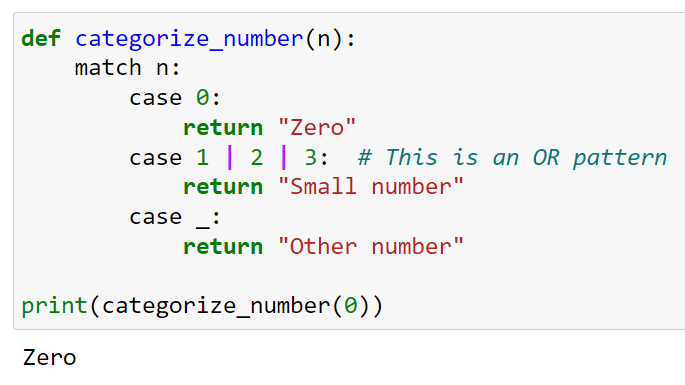
Условные операторы match case и сравнения в Python: от if до шаблонов

Топ ошибок начинающих C++ разработчиков: как их избежать

Рефакторинг legacy кода на Rust: пошаговое руководство

Регулярные выражения в Kotlin: полное руководство с примерами
